Có cách nào tải file Google Drive bị chặn tải không? Câu trả lời là CÓ. Trong bài viết này, mình sẽ hướng dẫn các bạn cách tải file bị chặn tải từ Google Drive cho từng định dạng phổ biến như Google Doc, Google Sheet, PDF và video cực kỳ đơn giản.
Lưu ý: Các hướng dẫn trong bài chỉ nên sử dụng cho mục đích học tập, tham khảo cá nhân và không vi phạm bản quyền hay quyền riêng tư của chủ sở hữu tài liệu.
Ngoài ra nếu bạn muốn tải tài liệu từ Studocu thì tham khảo 2 cách tải tài liệu Studocu trên blog mình nhé.
Cách tải file DOC bị chặn tải từ Google Drive
Cách này sẽ giúp bạn tải file bị chặn tải từ Google Drive (FILE DOC) về nhanh gọn nhưng có 1 nhược điểm là file tải về sẽ là file PDF, dạng chụp màn hình nên chất lượng sẽ không cao và không chỉnh sửa được. Tuy nhiên với mục đích là học tập thì mình nghĩ vẫn ổn.
Cách làm cụ thể như sau:
Bước 1: Cài đặt tiện ích Useful Stript.
Chi tiết cách làm như sau
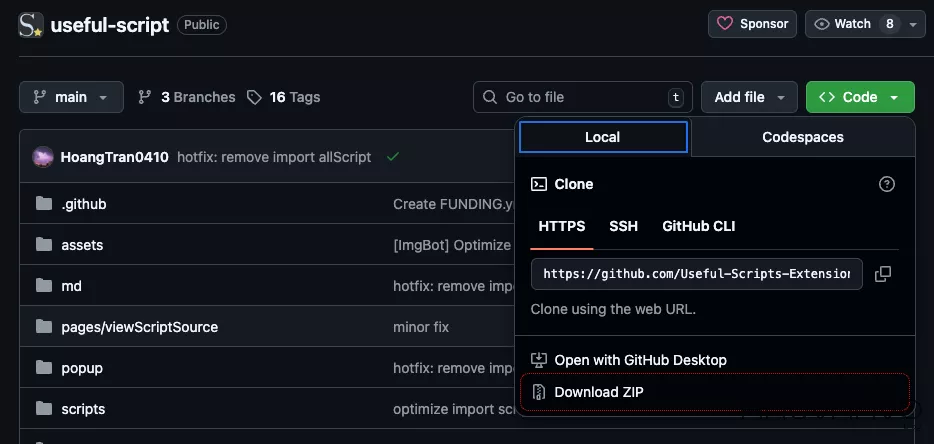
1.1. Tải file từ Github về máy. Chọn ô Code màu xanh và chọn tải về dạng ZIP
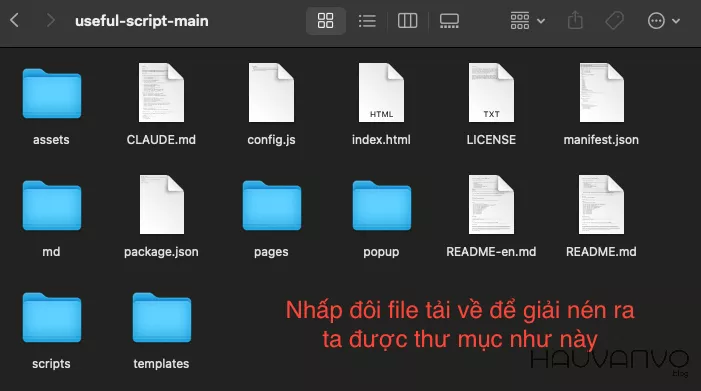
1.2. Nhấn đúp để giải nén file ZIP (Nếu bạn dùng Winrar hay 7ZIP có thể chọn file -> chuột phải -> giải nén). Sau khi giải nén sẽ có thư mục như hình ảnh
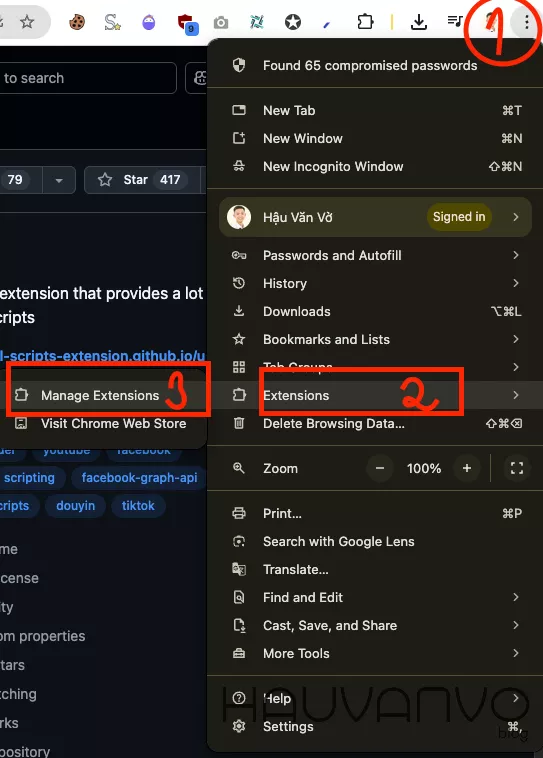
1.3. Vào trình duyệt, chọn 3 chấm trên cùng bên phải -> Extensions -> Manage Extensions
1.4. Bật developer mode ở góc trên cùng bên phải

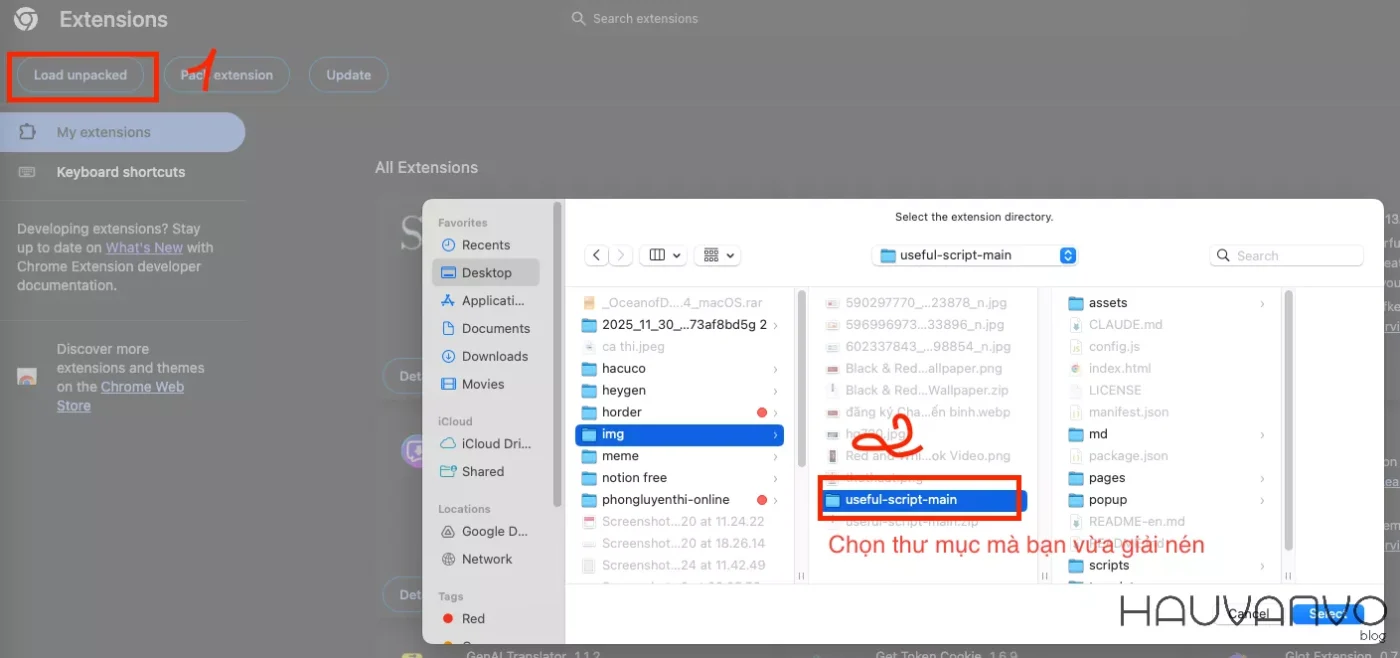
1.5. Tải tiện ích lên bằng cách chọn “Load Unpacked” rồi chọn thư mục vừa giải nén.
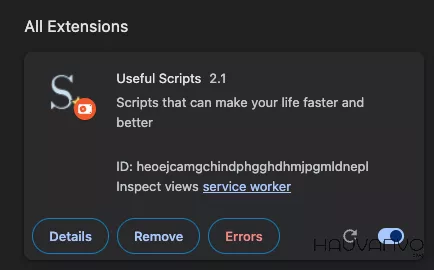
1.6 Hiện như bên dưới là oke, các bạn có thể ghim để nó luôn hiển thị ở thanh tìm kiếm.
Bước 2: Tiến hành tải file
2.1. Mở file doc muốn tải ở 1 tab mới. Sau đó chọn Useful Stript trong các extensions hiện ở thanh tìm kiếm
2.2. Chọn mục Google -> Chọn GG Drive Google Document
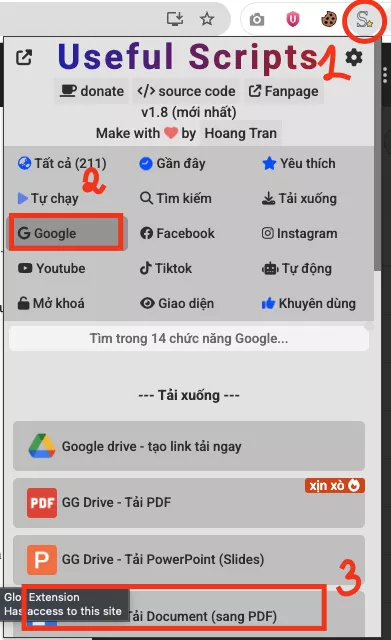
2.3. Chờ nó load hết tài liệu, popup hiện lên thì bạn chọn chỗ lưu tài liệu là xong.
Cách tải file PDF bị chặn tải từ Google Drive
Cách này sẽ giúp bạn tải file PDF bị chặn tải từ Google Drive về dạng chụp màn hình nên chất lượng sẽ không cao. Tuy nhiên với mục đích là học tập thì mình nghĩ vẫn ổn.
Bước 1: Cài đặt tiện ích Useful Stript như ở trên.
Bước 2.1. Mở file doc muốn tải ở 1 tab mới. Sau đó chọn Useful Stript trong các extensions hiện ở thanh tìm kiếm
Bước 2.2. Chọn mục Google -> Chọn GG Drive Tải PDF
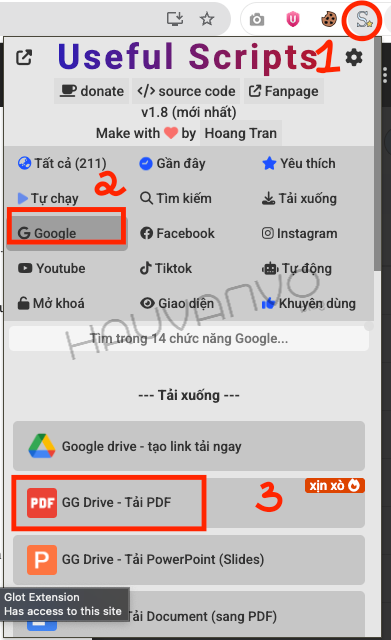
Bước 2.3. Nó sẽ hiện ô nhập độ trễ, mình để mặc định và nhấn OK.
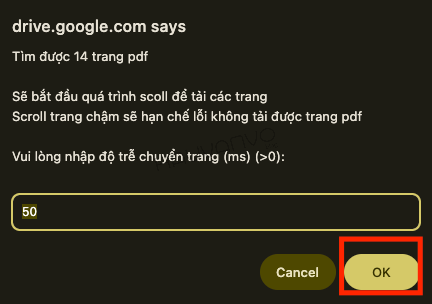
Bước 2.4. Chờ nó load hết tài liệu, popup hiện lên thì bạn chọn chỗ lưu tài liệu là xong.
Lỗi thường gặp: Script không hỗ trợ website hiện tại

Đối với lỗi này là do các bạn đang xem trước file PDF ở trong thư mục, hãy mở file PDF ở 1 tab riêng biệt, chỉ hiện thị PDF, sau đó tải lại là được.
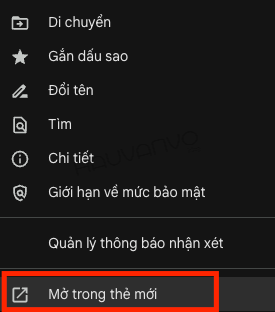
Cách tải file bị chặn tải từ Google Drive – File Google Sheet
Cách này sẽ giúp bạn tải file Google Sheet bị chặn tải từ Google Drive về nhưng nó là dạng PDF tuy nhiên khá ổn để xem và thao tác với tài liệu
Bước 1: Cài đặt tiện ích Useful Stript như ở trên.
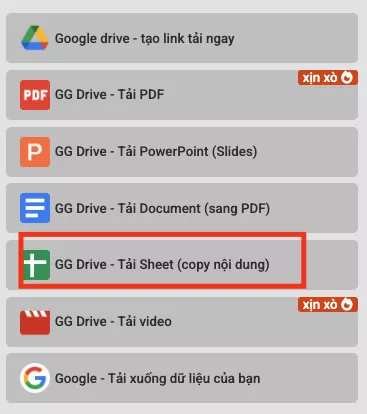
Bước 2.1. Mở file sheet muốn tải. Sau đó chọn Useful Stript trong các extensions hiện ở thanh tìm kiếm
Bước 2.2. Chọn mục Google -> Chọn GG Drive Tải Sheet
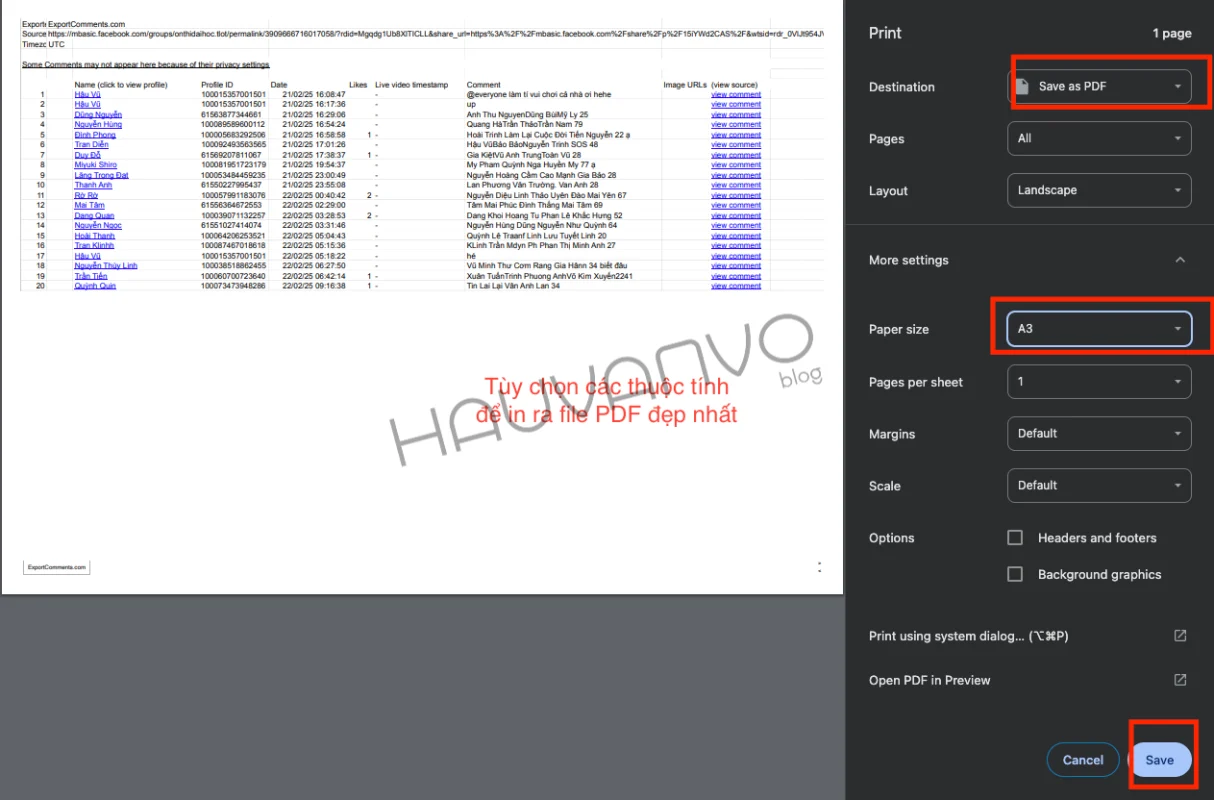
Bước 2.3. Chờ nó load thì sẽ hiện in tài liệu thì mình tùy chỉnh các thuộc tính sao cho in ra đầy đủ và đẹp. nhất là được.
Cách tải file video bị chặn tải từ Google Drive
Để tiến hành tải video bị chặn tải từ Drive các bạn làm như sau:
Bước 1: Cài đặt tiện ích Useful Stript như ở trên.
Bước 2.1. Mở file video muốn tải ở 1 tab mới (bật video ở chất lượng cao nhất). Sau đó chọn Useful Stript trong các extensions hiện ở thanh tìm kiếm
Bước 2.2. Chọn mục Google -> Chọn GG Drive Tải Video
Bước 2.3. Nó sẽ hiện ra 1 trang có video vơi các chất lượng khác nhau, chọn chất lượng cao nhất
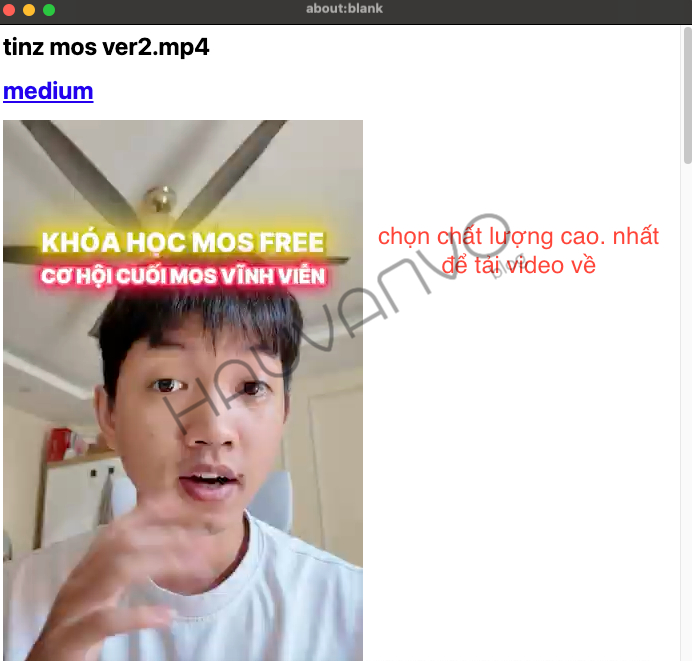
Bước 2.4. Chọn 3 gạch và ấn download video về.

Tổng kết
Như vậy là bài viết này mình đã chia sẻ cho các bạn tải các loại file bị chặn từ Google Drive cực kỳ đơn giản kèm video hướng dẫn. Chúc các bạn thành công.