Chia sẻ cách đăng ký Office 365 & Onedrive 1TB 1 năm miễn phí từ Microsoft. Khi mà các bạn đăng ký thành công các bạn có thể tải và cài đặt Office 365 Personal bản quyền trên máy tính chứ không phải bản web lỏ nhé mọi người. Windows hay Mac xài đều được nhé.
Chi tiết từng bước đăng ký anh em theo dõi ở bên dưới nha.
Ngoài ra nếu bạn có thể cần: Cách Đăng Ký Gemini Pro Miễn Phí 1 Năm (Kèm Google Drive 2TB )
Cách đăng ký Office 365 1 năm & Onedrive 1TB miễn phí
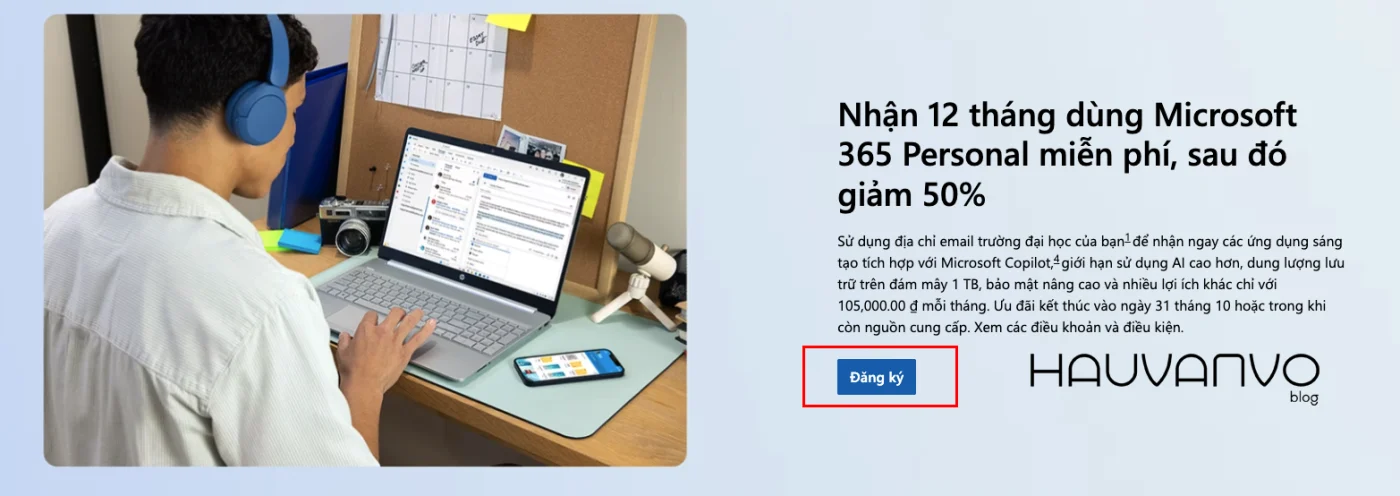
Bước 1: Các bạn truy cập vào địa chỉ bên dưới, sau đó nhấn đăng ký
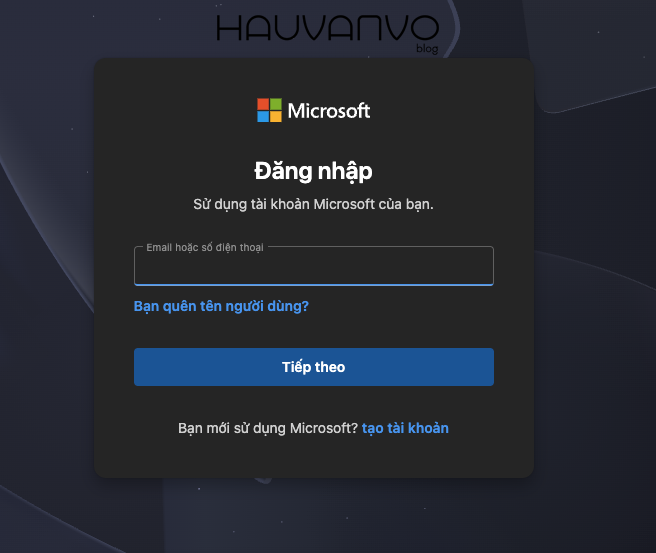
Bước 2: Các bạn tiến hành đăng nhập tài khoản Microsoft hoặc nếu chưa có thì các bạn nhấn “tạo tài khoản” để tạo cho mình 1 tài khoản
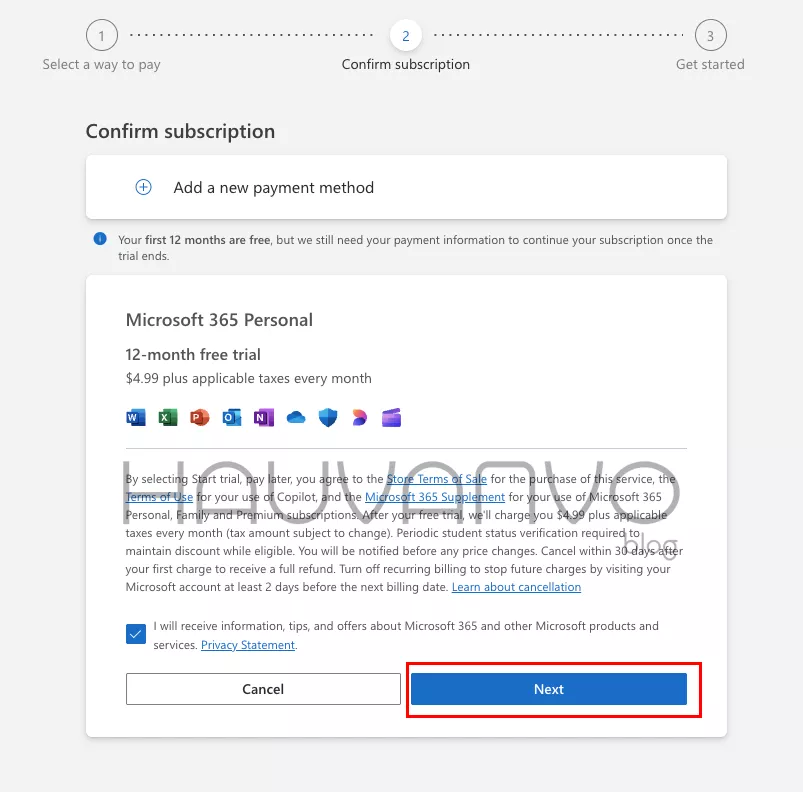
Bước 3: Các bạn nhấn “Tiếp theo” để thêm thông tin thanh toán. Ở đây các bạn chỉ có thẻ chọn thẻ tín dụng hoặc ghi nợ
Của mình ảnh này là mình test tiếng anh, còn của các bạn phải là tiếng Việt mới đúng nhé
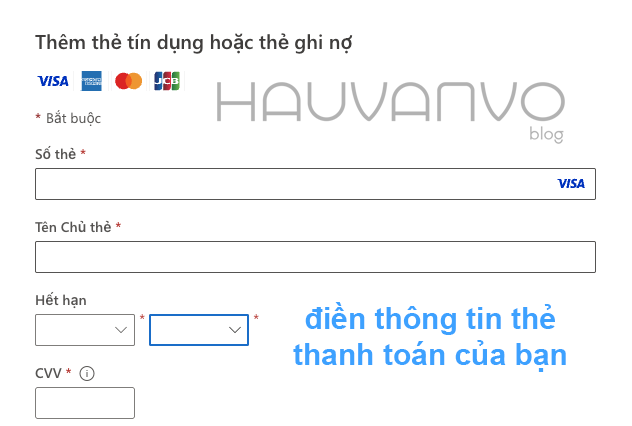
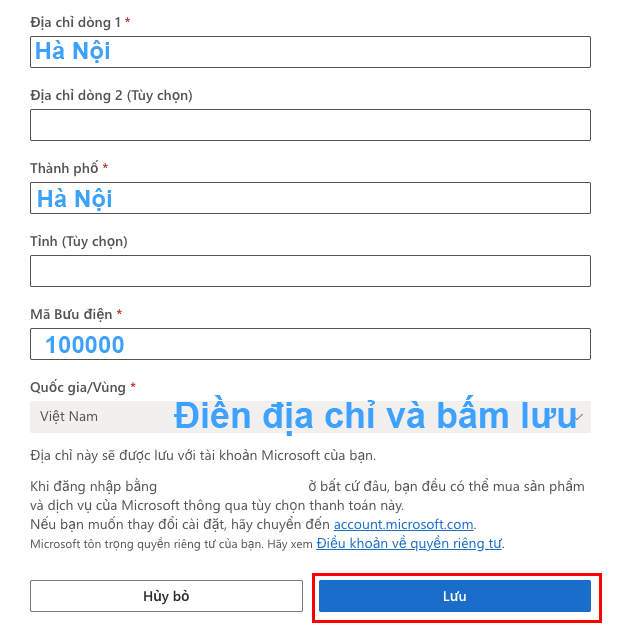
Bước 4: Các bạn thêm thông tin thẻ và địa chỉ. Mã zip ở Hà Nội thì các bạn điền 100000
Điền thông tin thẻ thanh toán
Điền địa chỉ thanh toán: Các bạn có thể điền như hình cũng được nhé
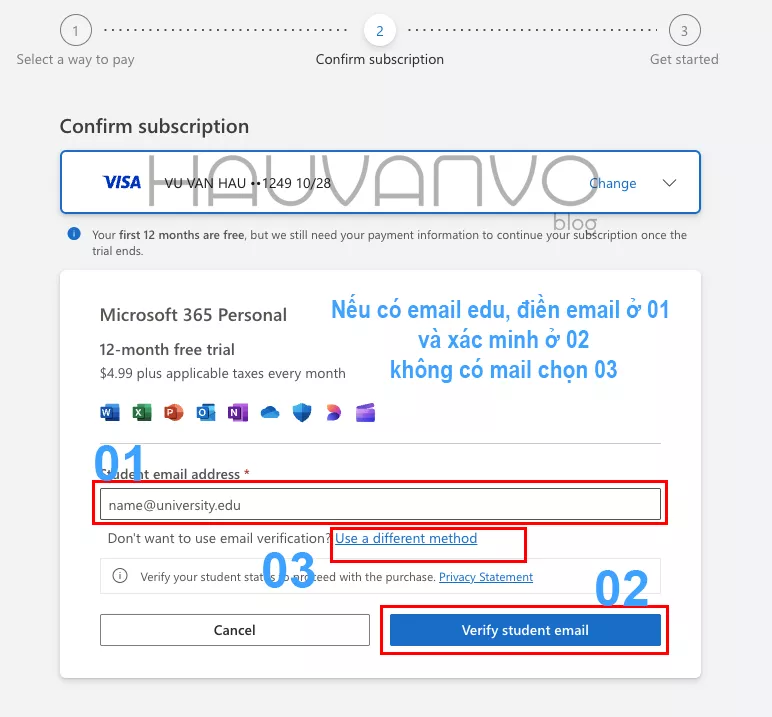
Bước 5: Các bạn cần xác minh sinh viên.
- Nếu các bạn có email sinh viên thì ấn xác minh bằng email
- Không có email thì nhấn phương thức khác
Các bạn chọn nút ở vị trí tương tự nhé,(cái này của các bạn là tiếng Việt nhé, đây là do mình test tiếng anh nên nó hiện tiếng anh)
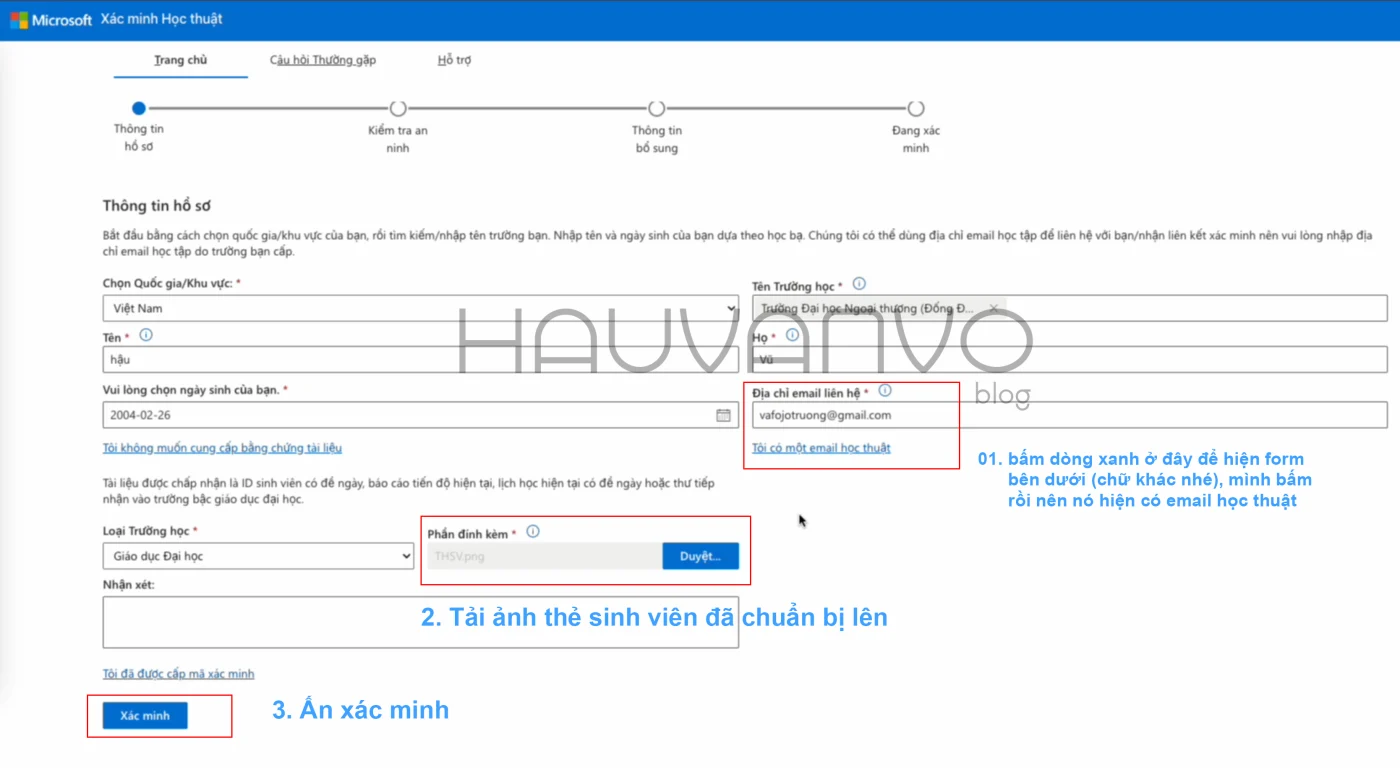
Bước 6: Đối với những bạn không có email, các bạn sẽ nhấn phương thức khác, nó sẽ sổ ra 1 cái form, các bạn điền thông tin vào đó
Lưu ý: chỗ email chọn tôi không có email, nó sẽ sổ ra 1 ô mới cho bạn upload tài liệu lên.
Bước 7: Quá trình xác minh sẽ diễn ra.
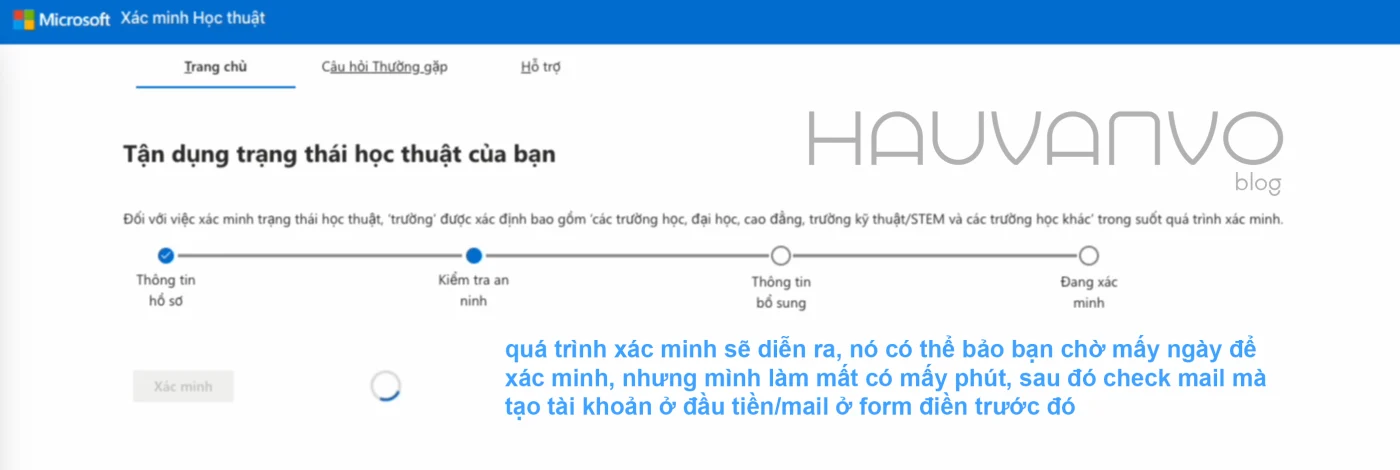
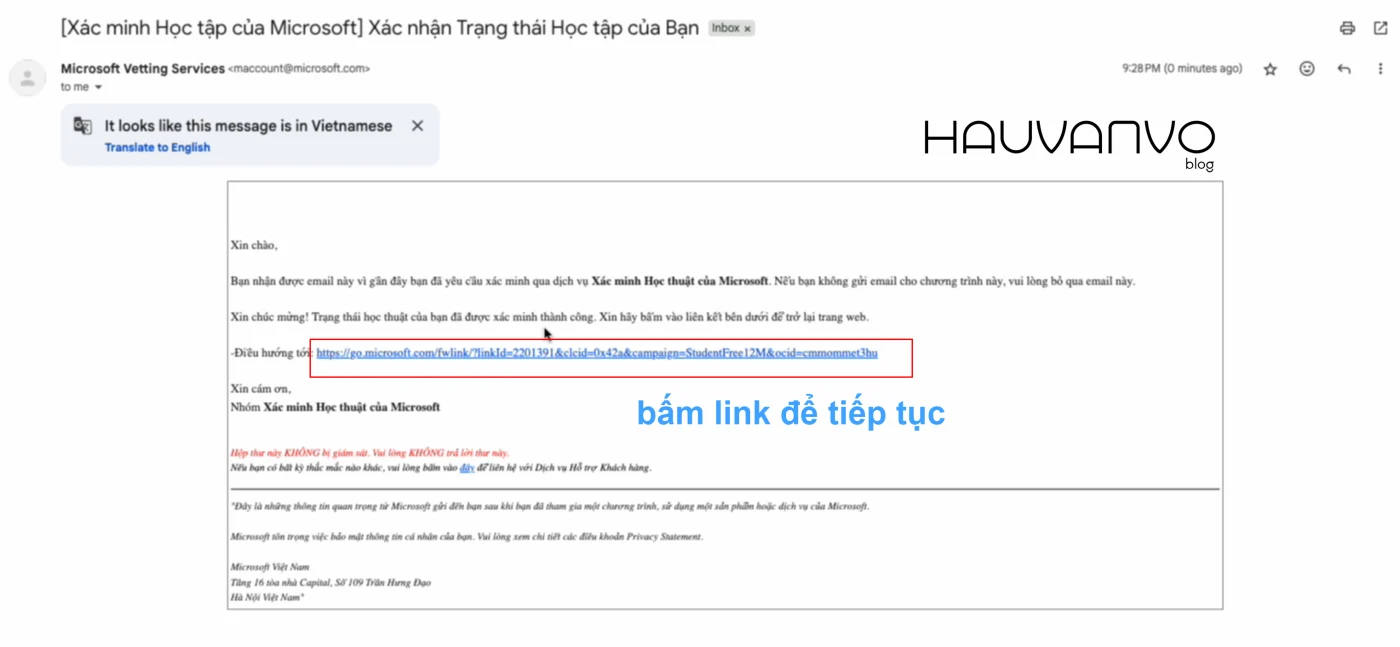
Sau đó nó có thể sẽ thông báo bạn phải chờ 2-3 ngày để xác minh, nhưng mình test chỉ vài phút là đã có mail về rồi. Các bạn ấn vào link ở mail để tiếp tục
Lưu ý: mail gửi về địa chỉ mà bạn để ở form/mail tạo tài khoản Microsoft
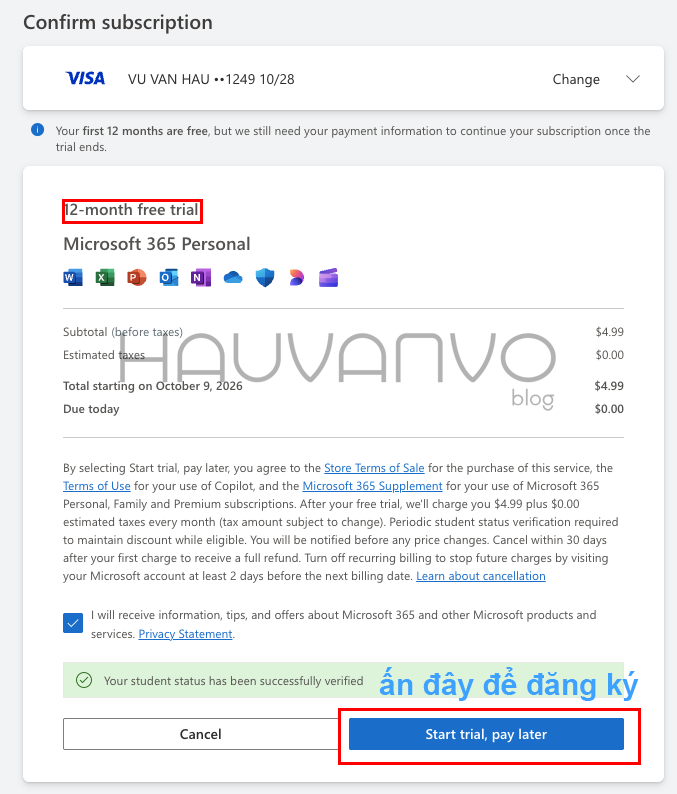
Bước 8: Sau khi bấm link nó sẽ ra trang thanh toán, các bạn nhấn thanh toán là xong (của các bạn sẽ là tiếng Việt nhé)
Thanh toán thành công sẽ có thông báo như hình
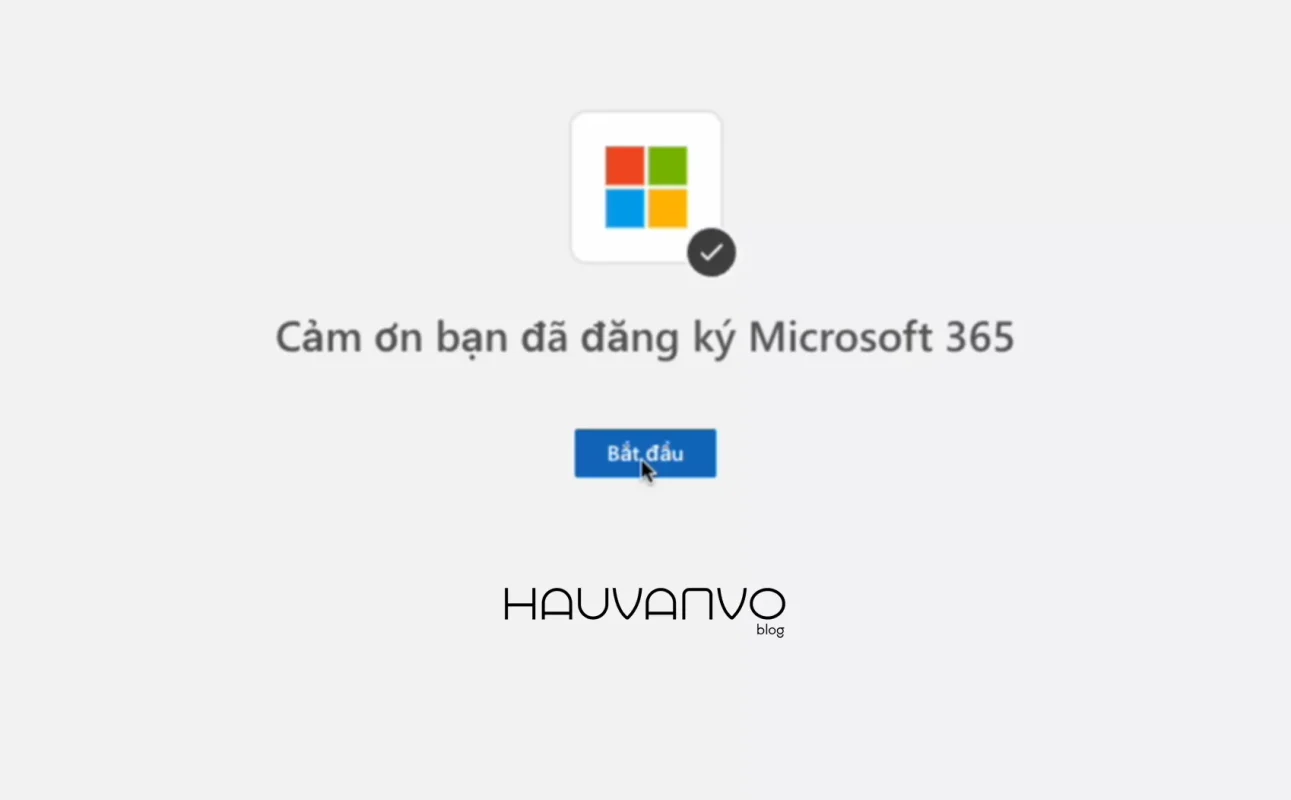
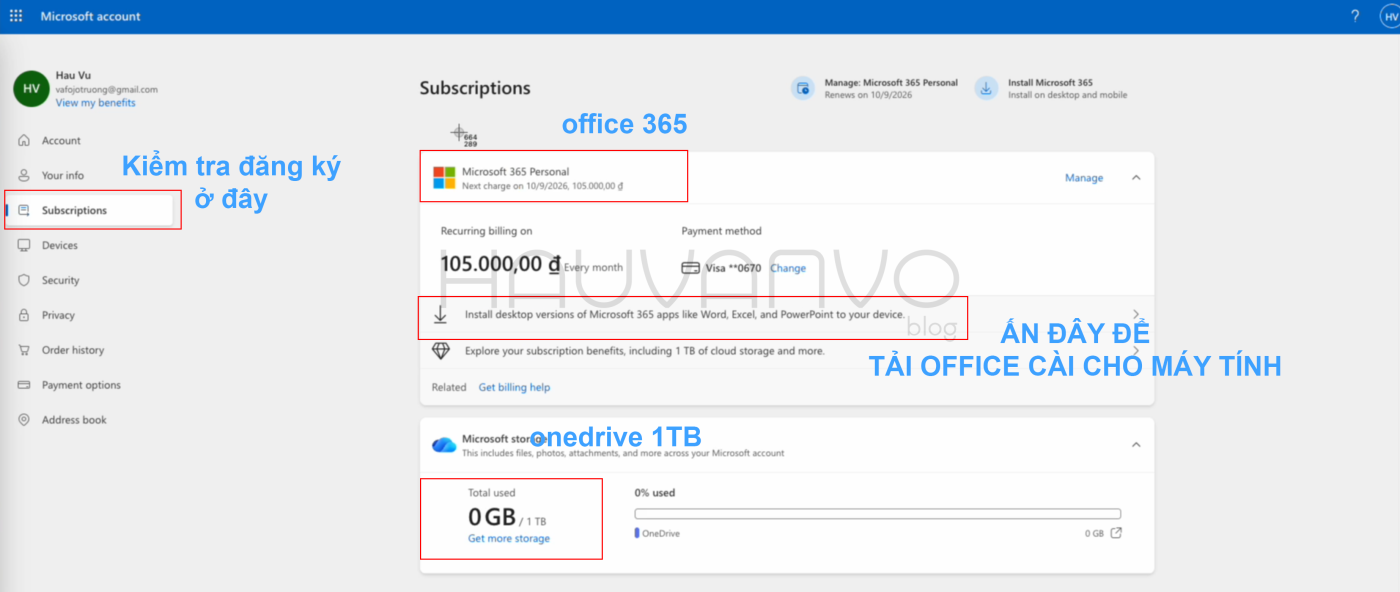
Các bạn có thể nhấn bắt đầu để vào phần tài khoản tải office về cài đặt nhé
Nếu bạn chưa biết cách tải và cài đặt Office thì có thể tham khảo video này nhé:
Video hướng dẫn đăng ký Office 365 & Onedrive chi tiết
Dưới đây là video hướng dẫn thao tác từng bước cực kỳ chi tiết cho mọi người nhé.
Ad ơi, hạn đăng ký cái này là khi nào ạ? E mới đki cái 2T của google rồi
Hết tháng 10 sao ấy, cái này chủ yếu lấy office xài thôi em
Vâng ah
huỷ đăng ký được k b? hay phải đặt lịch huỷ
hủy được nhé
sao để hủy gia hạn vậy ạ
vào mục gói đăng ký ở tài khoản để hủy nhé: https://support.microsoft.com/vi-vn/office/h%E1%BB%A7y-%C4%91%C4%83ng-k%C3%BD-microsoft-365-46e2634c-c64b-4c65-94b9-2cc9c960e91b
Em mới đăng kí thẻ đa năng của MB nhưng nó lại báo lỗi số thẻ là sao vậy ạ
mình đổi thẻ khác hoặc cho vào khoảng 30k-40k cho nó xác minh thẻ, sau nó hoàn lại nhé
sao mình ko đăng kí thẻ viettinbank được nhỉ
thẻ nên có tầm 30k nha bạn, với lại bạn xem có bật thanh toán quốc tế ko nha
Mình muốn hỏi là có được với mac không ạ?
có nhé, mình đang dùng mac
này thêm mail khác vào fam dùng dc không b
office 365 làm gì fam được, cá nhân thôi b